假如这是你第一次打开一个 AI 浏览器,你可能完全是懵的。
不是说好了浏览器吗?能让我浏览的网页在哪儿?AI 又在哪里呢?
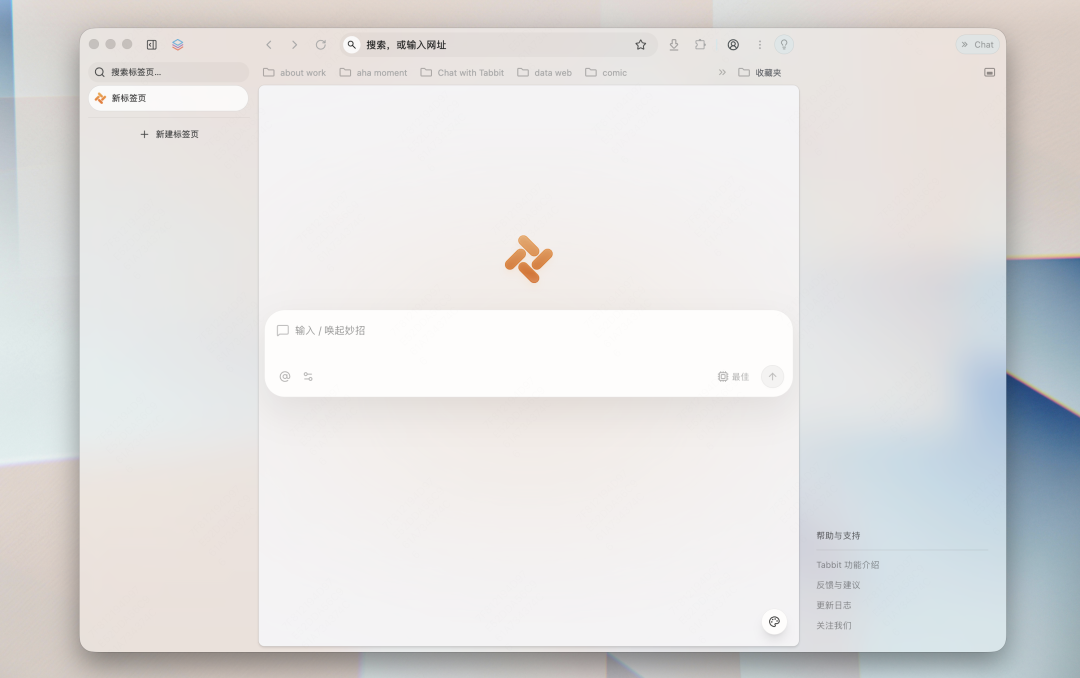
今天我们就来介绍一下,打开 Tabbit 浏览器之后,怎么快速上手。
01
想访问网页?
在对话框或地址栏输入完展网址,如 tabbit-ai.com,回车即可。
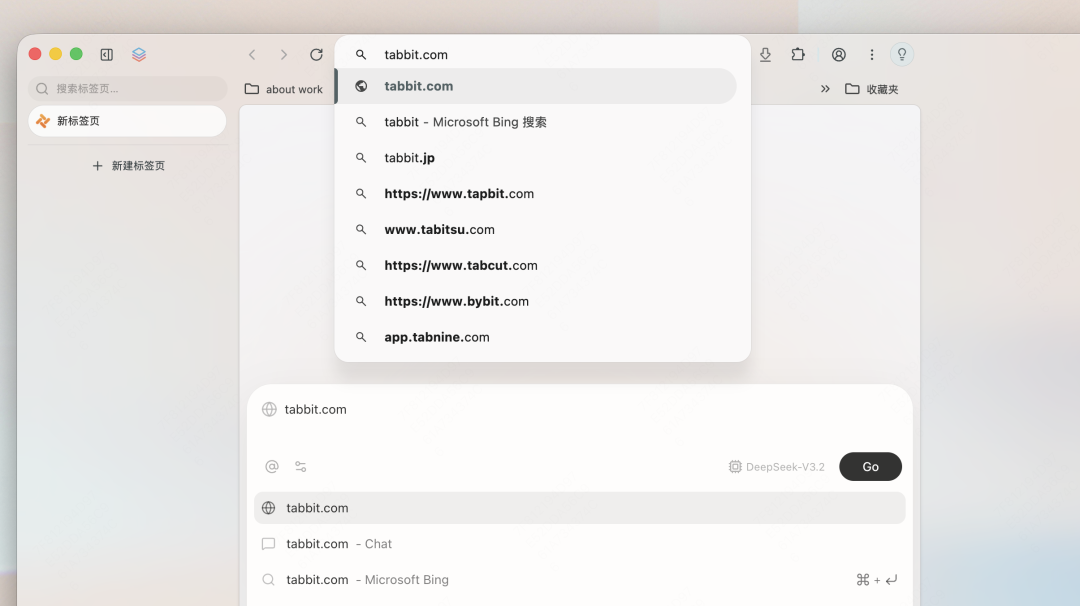
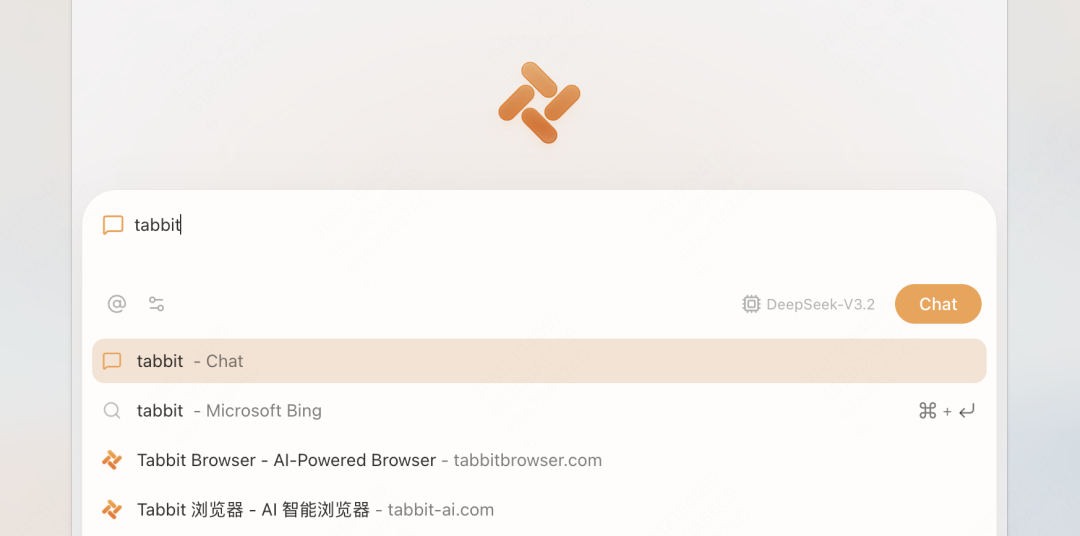
或者在对话框输入网站关键词(比如:tabbit),下拉菜单会出现一些联想,可以选择在 Bing 上搜索,找到官网地址。
02
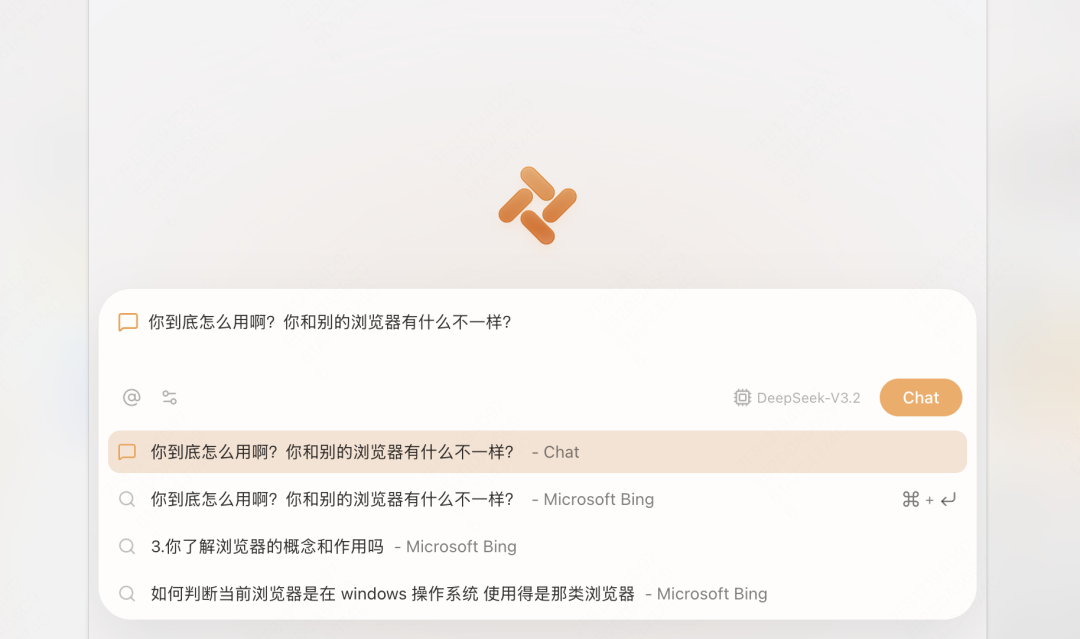
想试试 AI 对话的能力?
点击新建标签页,直接问你想问的,回车或点击 chat 按钮:
浏览页面时有什么想法,直接鼠标划词选中,右键「询问 Tabbit 已选中的文字/ 图片」, 右侧会弹出对话框 —— 不想看 晦涩的学术表达,就请它说人话;
或者提问「这是什么鸟?」:
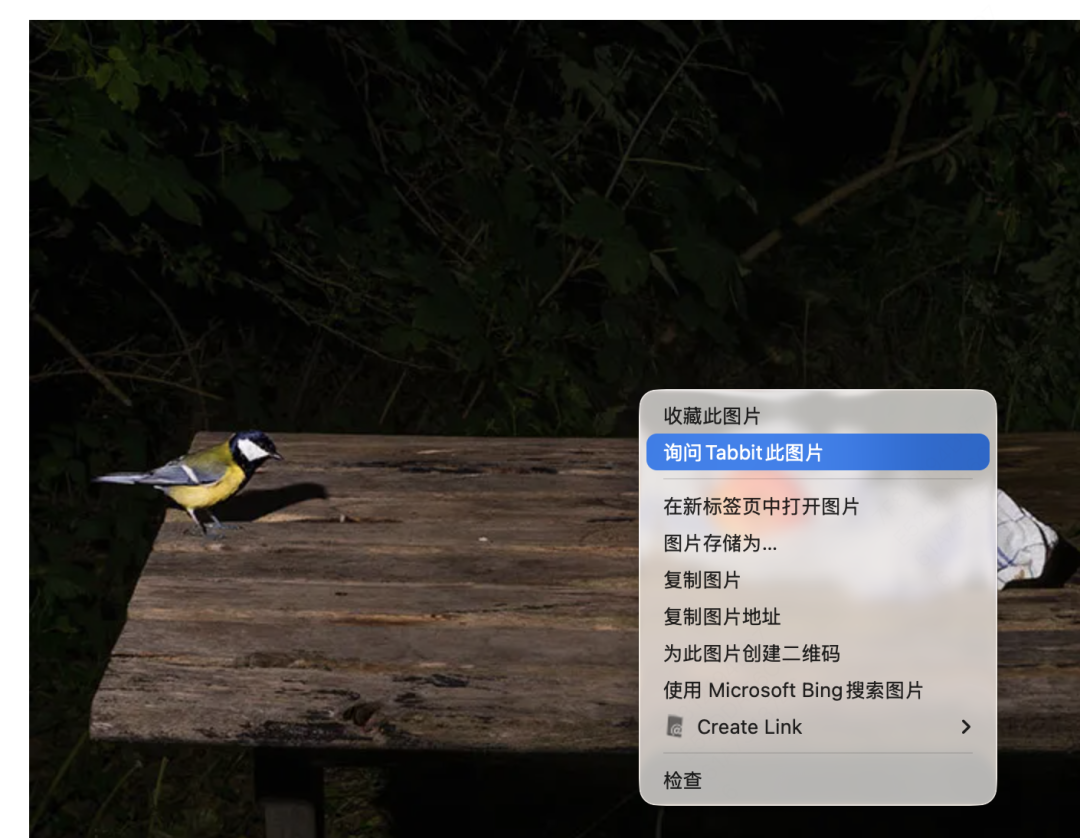
如果你已经打开了 Chat 对话框,鼠标选中,就会自动引用,直接问就行;
或者用右下角对话框里这个小工具截图,然后提问:

像下面这个数学题,你甚至不需要敲出问题,截图之后它就会自动答题:
看到这里,你可能会想,一些 AI 大模型的插件,也能做到这一点,Tabbit 有什么特别的吗?
我们来看看当在页面划词提问时,Tabbit 的回答有什么不同:
Query 是希望它能把哲学晦涩的观点说简单点。
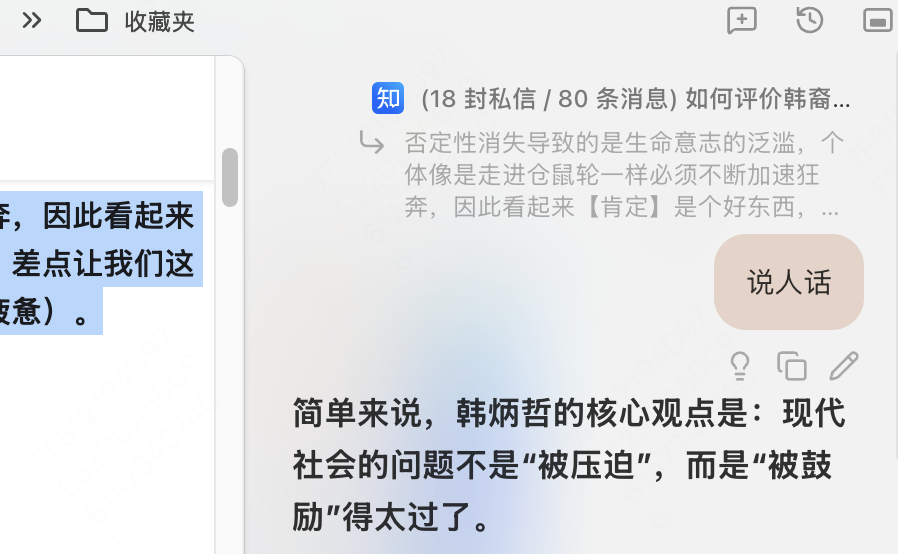
在 Tabbit 回答的最后,它除了用简单的语言和比喻帮我理解枯燥的哲学之外,还总结出了帖子下面其他人对这个观点的看法!
Tabbit 的回应,不是单纯读了这句话给出的普通百科式反馈,而是在阅读页面上整个帖子和评论之后,综合考量你关注这个内容可能的动机,最终给到的思考和总结。
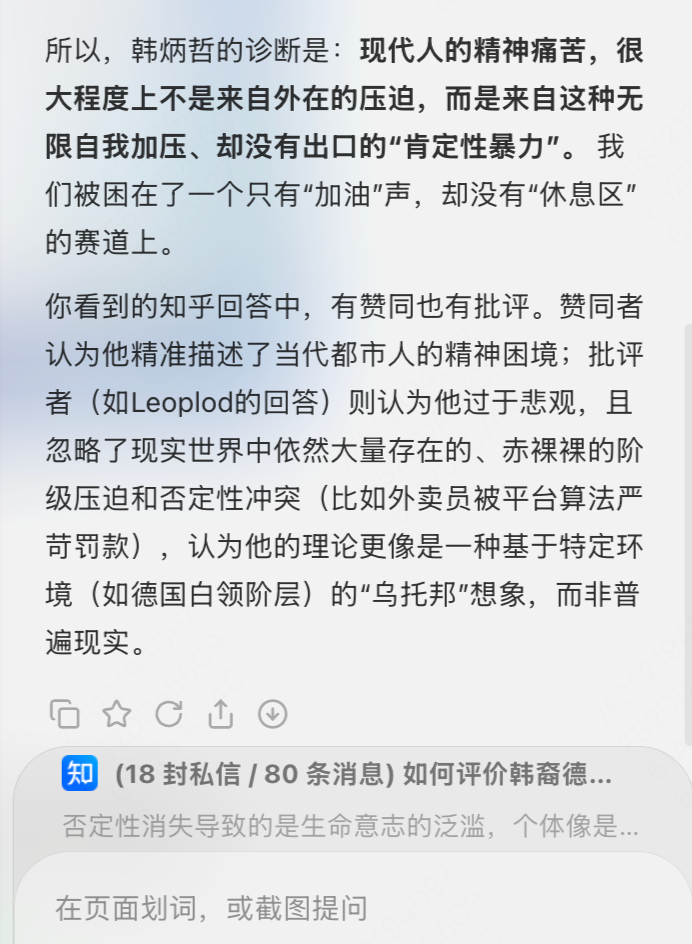
不用再像过去一样,复制粘贴文字、图片,再解释一大堆背景,它才能懂你在问什么 。 它并不是在旁边发呆,而是和你一起,连带着上下文语境一起阅读, 给到的回应自然也更精准。
你打开一个页面,可能还没开始读,但 Tabbit 已经全部读完了。所以,当遇到你感兴趣的页面,点击右上角「chat」,或快捷键 cmd/win + ] 随时调出 AI 对话框,直接对整个页面的内容提问,比如,拆解这个博主的爆款内容逻辑:
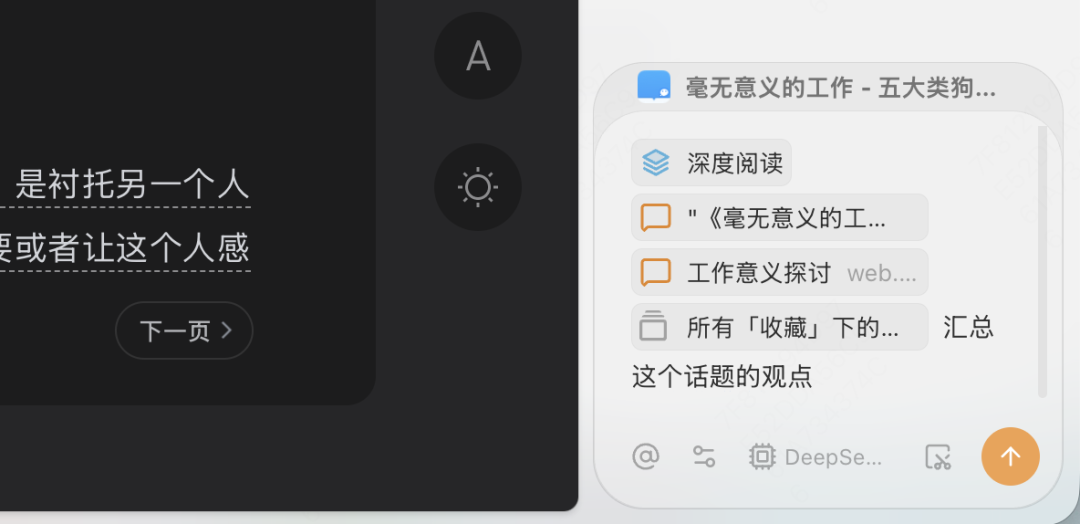
当你想研究更有深度的话题时,点击对话框里的 @ 符号,就能引用各种资料:
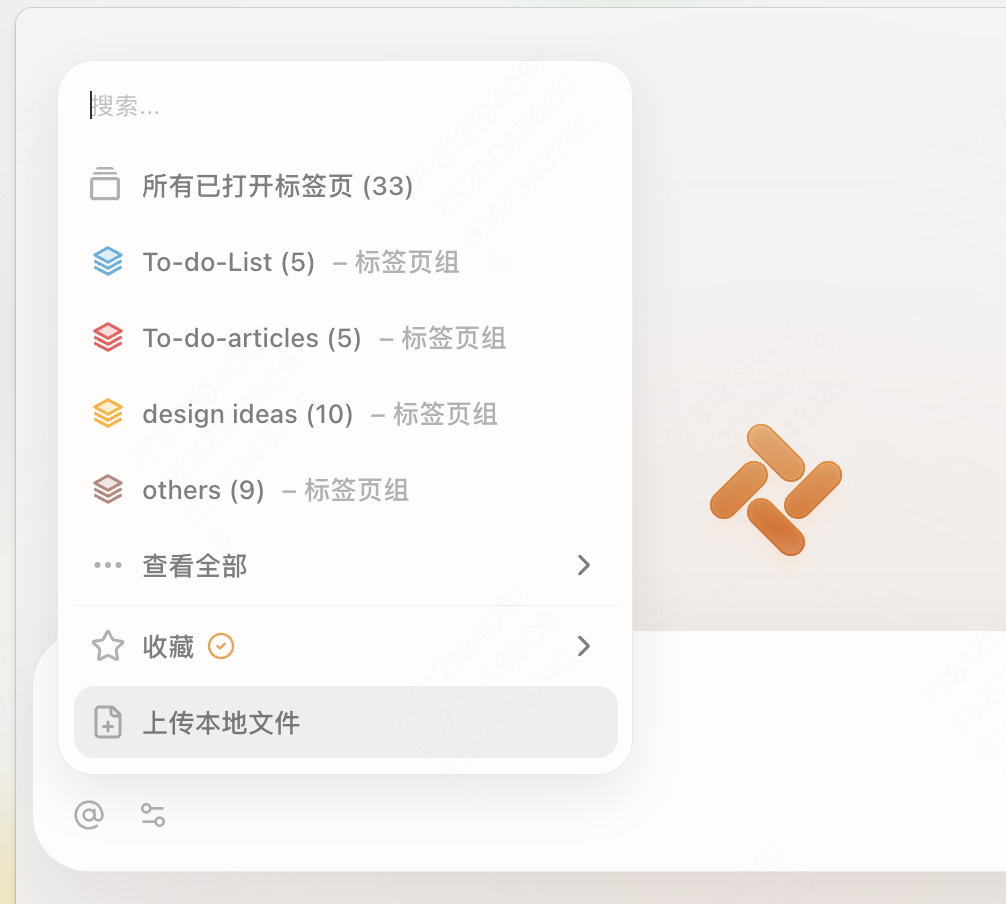
所有已打开的标签页、单个或多个标签组、本地上传的文档,甚至是你过去收藏过的优质内容。Tabbit 会帮你把这些信息整合起来,给出综合分析。
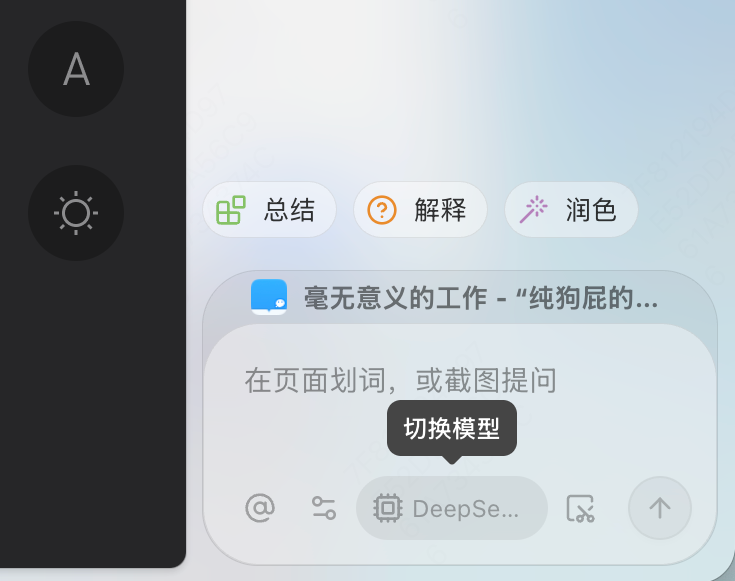
另外,要是觉得某个模型回答得不够好?点击「切换模型」换一个试试。Tabbit 里集成了市面上所有顶尖的大模型,你可以根据自己的偏好和任务特质自由选择。
03
想把自己常用的指令存下来?
和 AI 聊了一会儿,你可能发现,有些问题,你已经问两遍了,比如「拆解这个博主的爆款内容逻辑」。你可以把鼠标移到问题上面,点击「保存妙招」的小图标:

把它保存成「妙招」,在这里填上你对这个功能的描述(要是你不会写,可以直接问旁边的 Tabbit,让它给你写):
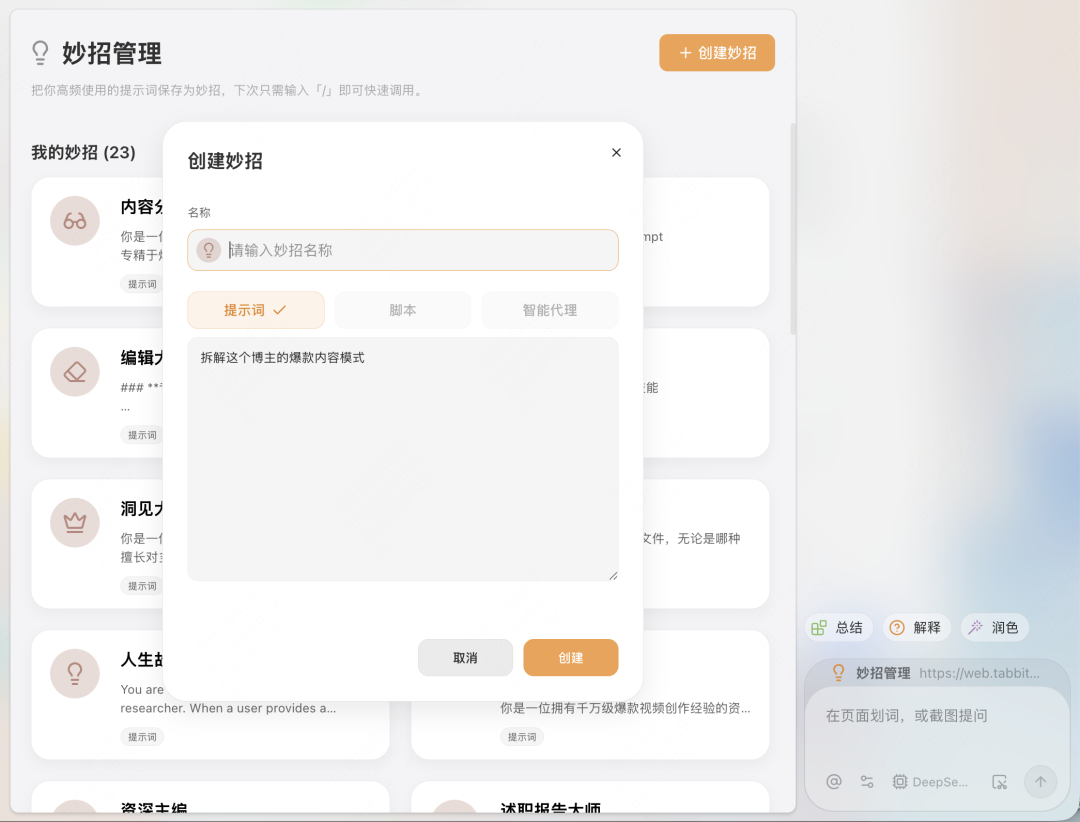
存好之后,当你又打开一个博主的页面,就可以直接在 对话框输入「/」 选择你刚刚建的妙招「内容大师」,回车,Tabbit 就会给你答案。
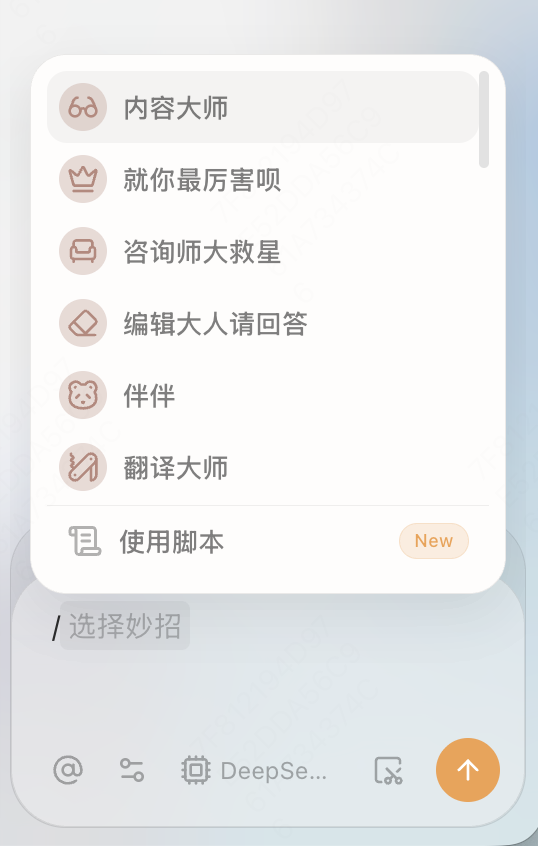
但妙招的能力不止于此。
它不只能保存单个问题,还能把一整套工作流程(SOP)存下来。 举个例子:
马上就要进入春招了,你有一份投简历名单,针对不同的公司和岗位,你希望简历都能各有侧重、脱颖而出。
这时候你可以创建一个「简历资深指导」妙招。设定好流程:引用你的简历文件,输入目标公司的招聘需求,让 Tabbit 结合这家公司的用人标准、企业文化和行业特点,对你的简历提出针对性的修改建议,甚至预测 HR 可能会问的问题,给你来一次全方位的面试指导……
一个妙招,搞定整个求职季的简历筹备工作,把重复劳动变成一键操作的魔法。
04
标签页开太多了,想整理一下?
点击左上角「标签页管理 - 智能标签管理」:
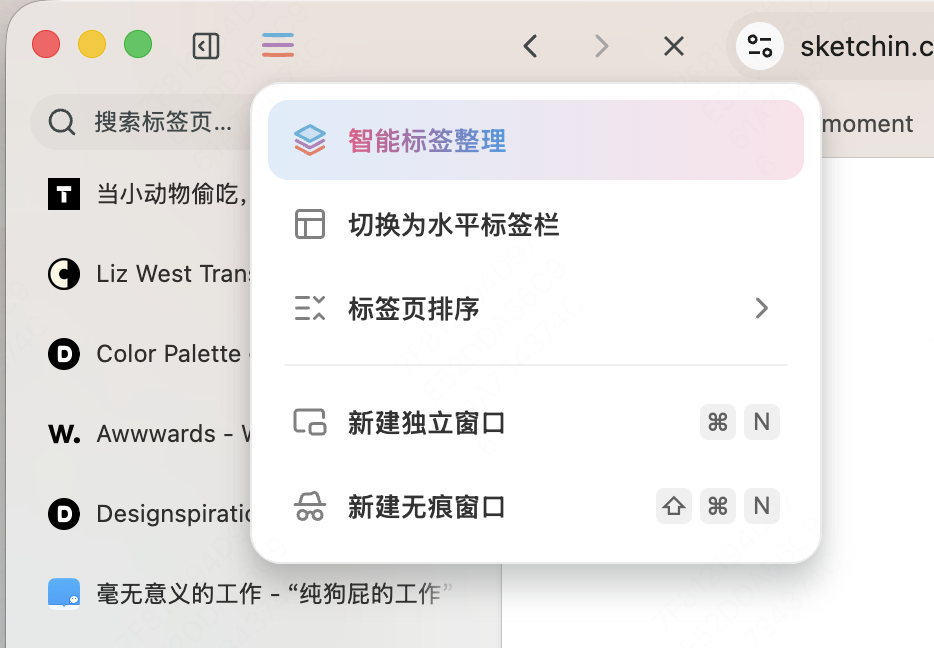
它会根据不同页面的内容主题自动分组并命名,有时细节可能没那么合你心意,再根据自己的喜好微调一下,可以重新命名标签组,或者拖拽页面调整位置;
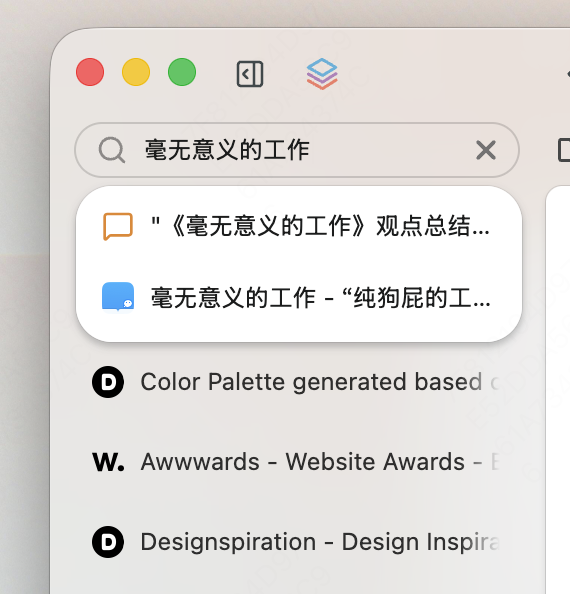
打开的标签找不到了,在「搜索标签页」里搜索关键词,网页会跳到你眼前,点击就好;
垂直标签页展示不喜欢想换一下,点击「切换为水平标签栏」:
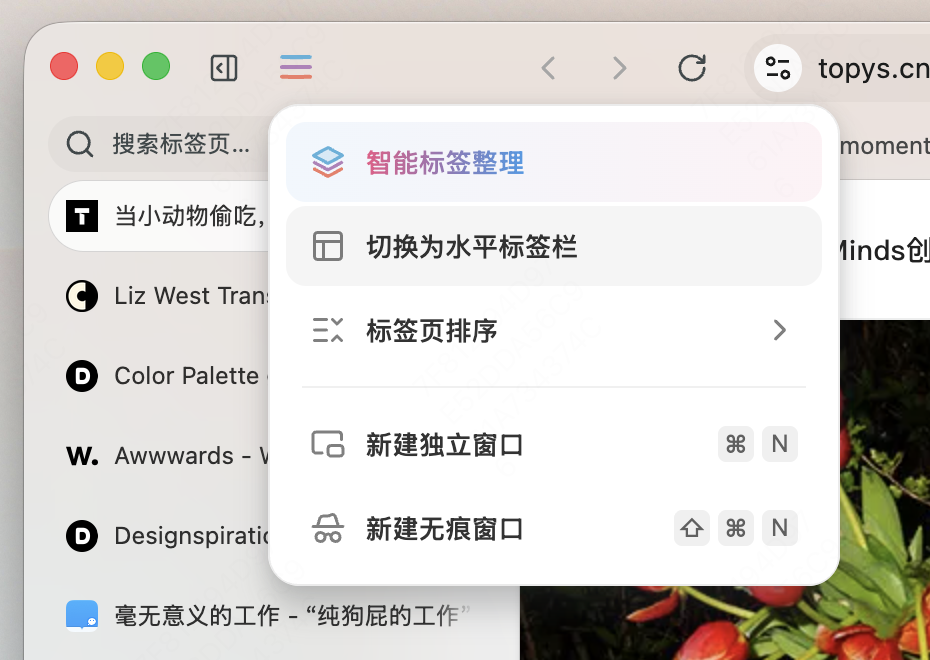
05
之前收藏过的页面忘记叫什么找不到了?
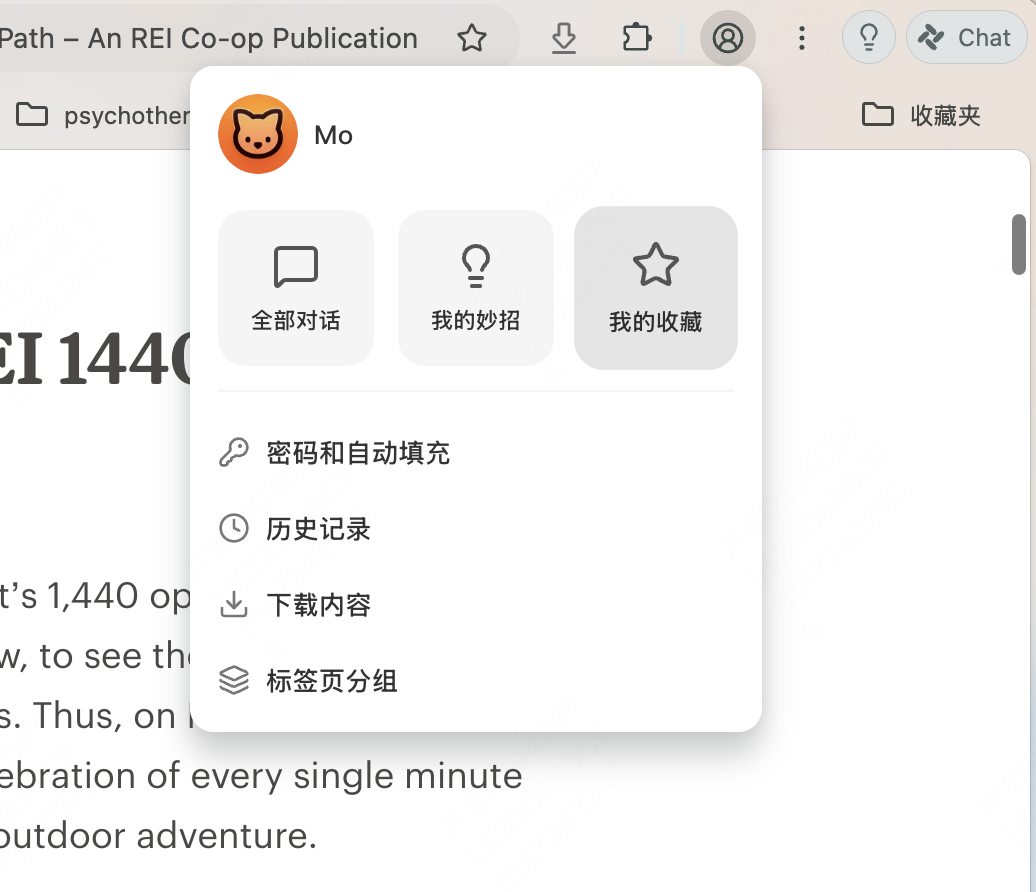
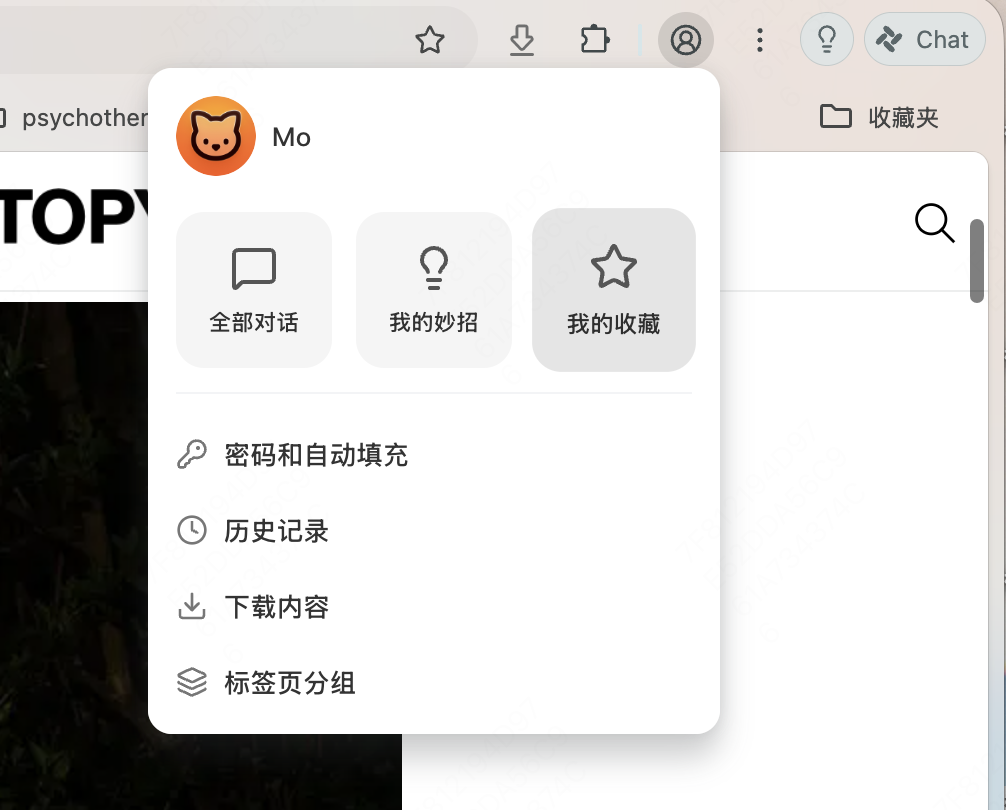
点击用户头像,进入「我的收藏」,搜索你能想起的任何关键词:
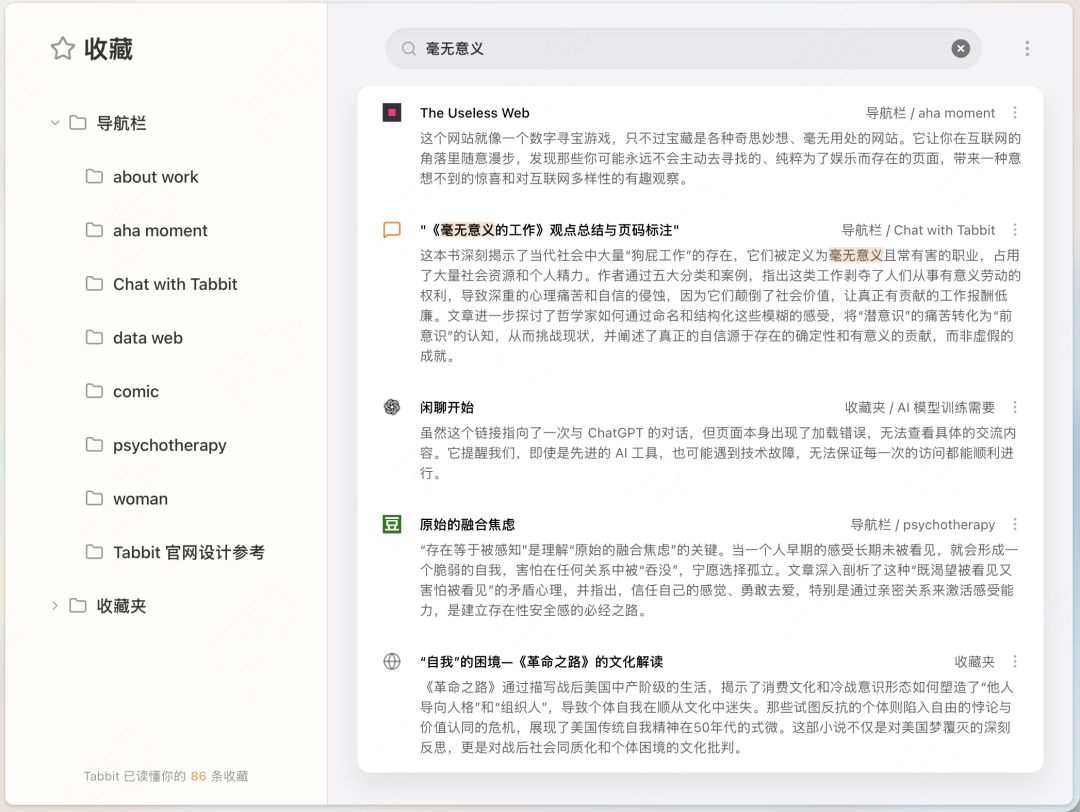
中英文相关的内容都能同时搜到。你 不只能看到过去收藏的网页名称,还能看到收藏的位置和页面介绍,帮你快速回忆起「这个网页到底是干啥的」 。
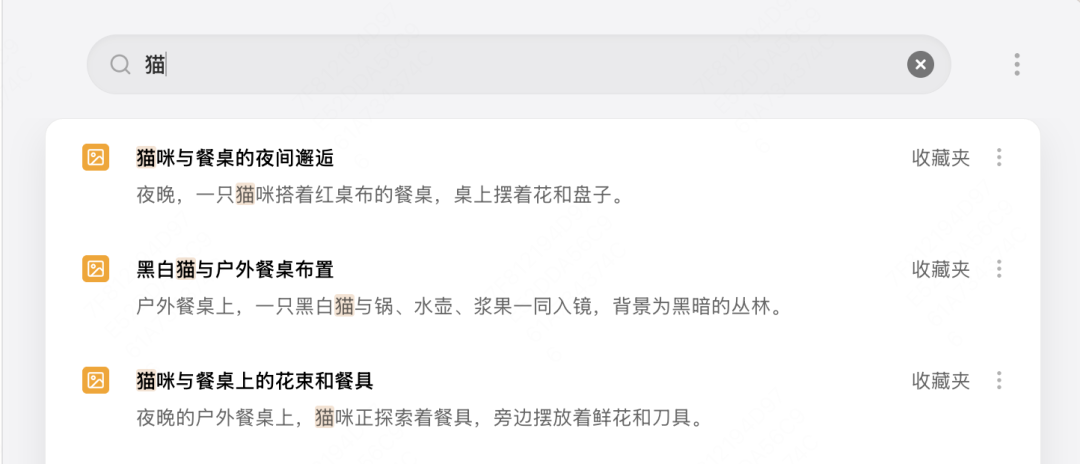
在 Tabbit 里,网页、对话、一段有感触的文字、一张喜欢的图片,都能点击右键收藏。 用模糊关键词也能搜到图片 —— 对,Tabbit 会描述这张照片长什么样子。
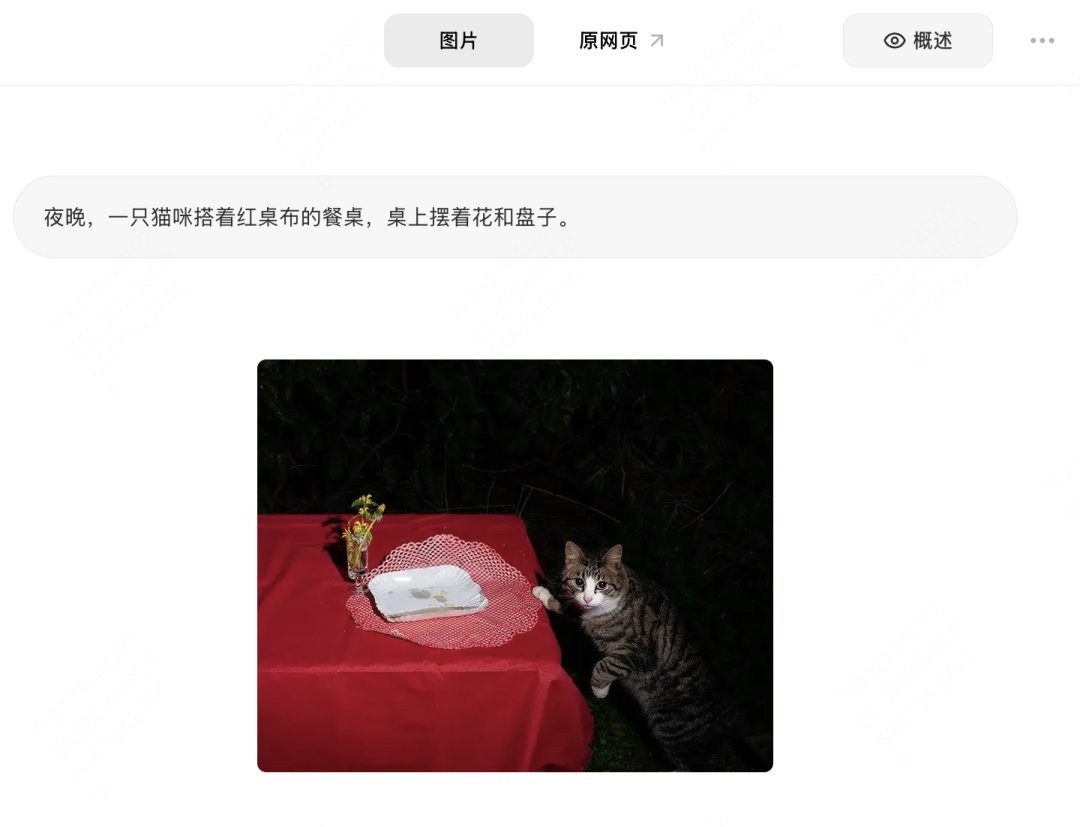
你还可以直接让 AI 帮你深度分析收藏夹里的资料,比如为所有内容分类整理,分析自己的阅读领域偏好,找到那些已经失效的链接……等等。
这也是 Tabbit 很想做的事 —— 唤醒你半死不活的「收藏夹」 。
那些被你收藏的网页,往往是你读过之后深受触动的,原本应该是最被你认可的信息源。可惜在过去,它们的下场通常是保存之后就默默吃灰,让人分不清这是收藏夹还是回收站。但在 Tabbit 里,这些宝贵的资源会被真正利用起来 —— AI 在引用时会优先参考这些最优信源。
Tabbit 让你的收藏夹不再是布满灰尘的坟墓,而是变身成福尔摩斯的记忆宫殿 ,让每一份收藏都成为你的智慧资产。
06
发现一个奇怪的按钮「智能代理」
想试试它是干什么的?
这是 Tabbit 最酷的功能之一。
在对话框里,你会看到一个「智能代理」的小按钮。它不是普通的 AI 对话工具——它是一个能 自动执行任务 的智能助理。
什么意思?举个例子:
选中智能代理,然后输入指令:
我计划撰写一篇关于大型语言模型评估的研究综述。请你完成以下任务:
1 帮我从 arXiv 上找到 5篇近期与此领域相关的论文,打开并阅读它们;
2 根据阅读结果使用中文帮我撰写好综述初稿。
接下来你会看到,智能代理自动打开网站,按照你的要求筛选论文,打开并仔细阅读,然后产出高质量的调研报告或综述初稿。
整个过程你不用动手,只需要在最后确认一下就行。
智能代理就像你的私人助理 , 在你懒得做或者没时间做的时候,帮你处理那些繁琐的工作。
除了用在学术调研上,它还能做什么?
处理繁复操作 :根据要求处理大量审批,重复填写公司内部操作系统的繁琐表单(那些让人崩溃的多页表单,交给它就好)
资料、数据收集 : 比如收集你发表过的每一篇文章的阅读量、点赞数、评论数等详细数据,自动汇总成表格
购物: 描述你的需求,智能代理会自动筛选出合适的商品并创建好订单,等待你的最终确认
最省心的是什么呢?
智能代理执行任务时,你可以把它放在一边,打开其他页面,刷刷新闻、看看视频,做任何你想做的事。两个任务互不干扰——它在后台默默干活,你在前台自由冲浪,实现真正的「多任务处理」。
07
看腻了,想改改颜色和主题?
新标签页右下角有个小油画板「自定义主题」,点击它就可以更换主题和颜色,让浏览器变成你喜欢的样子:
08
想弄点之前没玩儿过的?
在任意页面,点开 chat,输入「/」 - 「使用脚本」- 输入一些天马行空的想象,比如「生成一只到处拉屎的小狗」「让页面下猫吧」……你猜会发生什么?
以上,就是一些快速上手 Tabbit 的 Tips。
Tabbit 里还有很多有趣的功能细节,我们会在后续的文章中持续更新,也欢迎你一起加入我们的探索之旅,在留言中分享你的发现与困惑。
点击「阅读原文」免费下载体验 Tabbit 浏览器