作为一名初入大学的大一新生,我想分享一下自己使用 Tabbit 浏览器查找资料的真实体验。从最初不知道该如何搜索,到后来能把 搜索、阅读和整理 放进同一个流程里,Tabbit 浏览器的 AI 功能确实改善了我的学习方式。
我常常面临搜索渠道窄、不知道该如何使用搜索引擎的问题。过去主流的搜索方式各有局限:
传统搜索引擎需要自己不断筛选网页,容易被商业内容干扰;一些 AI 搜索工具虽然能快速生成答案,在图文展示、资料入口和学术来源上也很成熟,但它们更多像一次性的问答工具,难以和我正在浏览的网页、论文或多个标签页自然联动。
Tabbit 对我的价值不只是「 回答一个问题」,而是把搜索、网页阅读、来源追溯和后续整理放在同一个浏览器环境里。

▌ 在疑问现场即时求解:搜索与阅读无缝衔接
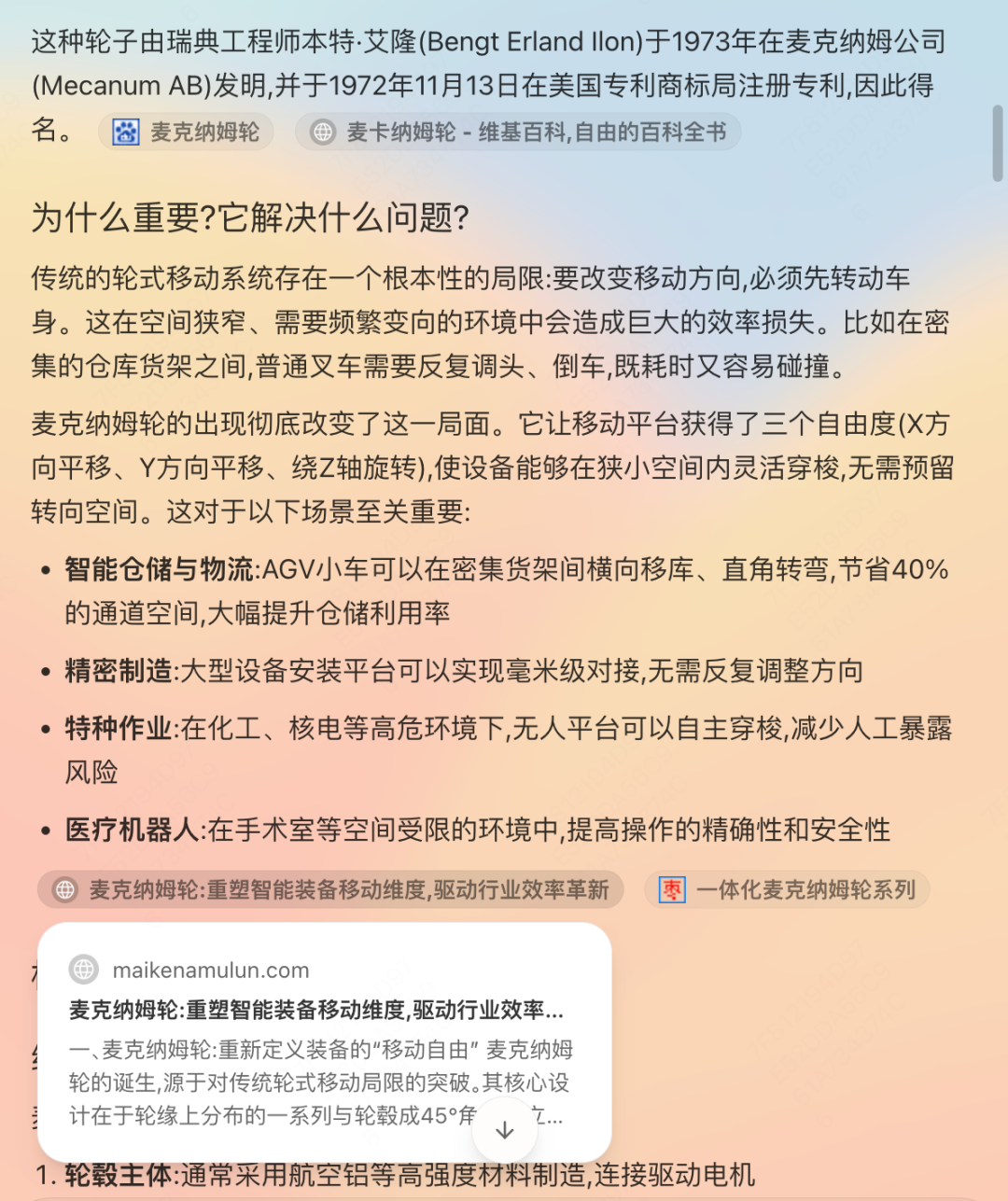
我是一名机械系的学生,初次接触到「麦克纳姆轮」这个概念时,专门对比了几个 AI 搜索工具。这是我用「麦克纳姆轮」作为 Query 向 Tabbit 和另外两个 AI 工具进行提问的结果。
Tabbit 对比其他产品其实挺普通的还不支持回答中插入图片,但是优点:
1. 可以在浏览过程中随时打开侧边栏提问,更加方便、即时;
2 . 可以一键使用指定的提示词进行提问(妙招功能,后面会详细介绍),使用之后回应效果大幅度提升。
单看一次普通搜索,Tabbit 的展示效果并不一定最突出。Tabbit 真正吸引我的地方是, 它首先是一个浏览器,更贴近我真实查阅资料的过程:
我可以从搜索结果继续打开网页、核对来源,也可以把已经打开的论文或资料标签页 @ 到提问里,继续追问「这篇论文更偏向麦克纳姆轮的结构设计、运动控制还是应用场景」。
在这个基础上,妙招功能进一步把这种学习流程固定下来。 我可以把学习过程中需要掌握的「概念定义、结构原理、应用场景、优缺点、延伸阅读」等需求保存成固定的提示词。
这个提示词已经被我进一步优化制作成了一个妙招发布在广场上(复制链接在 Tabbit 里打开,即可一键添加:https://web.tabbit-ai.com/share/skill/JZHv4vVUmW),以后遇到论文里不熟悉的专业概念,就可以选中它运行妙招,一键进入我习惯的系统学习流程。
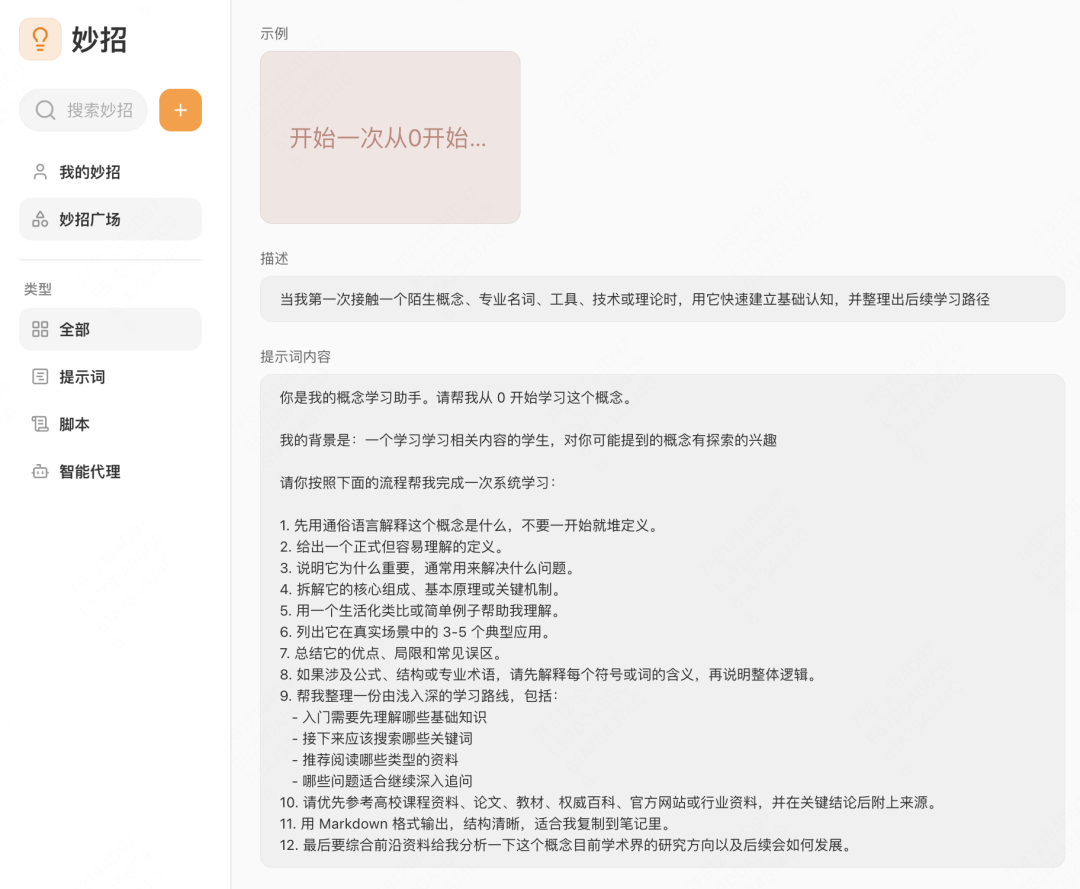
这也是 Tabbit 的优势之一,有妙招广场的存在,我既可以分享自己制作的妙招给其他有同样需求的人, 也 可以从广场上复用别人整理好的优质提示词 ,生态更开放 。
▌ 突破搜索边界:让 AI 智能代理访问更多资源
其实学习生活中还有很多来源是普通搜索引擎不容易触达的,这时 Tabbit 作为AI 浏览器的优势会更加明显。
我可以通过智能代理功能,让 AI 模拟真实的网络浏览行为,去访问那些需要登录或有访问限制的站点,比如小红书、学校图书馆数据库、知网论文等。
以前普通搜索引擎很难直接触及到这些资源,现在只需要把需求输入聊天框,AI 就可以帮我进入网站并完成查找、下载、整理、总结等功能,等待标签页任务结束后再回到聊天框查看结果。
比如准备挑战杯材料时,我需要根据团队成员给出的物料表做产品估算,只需要粘贴截图进对话框,就能让智能代理帮我在淘宝、1688 等网站搜索相近零件的价格,自动给出价格和链接,减少大量重复查找。(妙招链接:https://web.tabbit-ai.com/share/skill/cLdYsixkHx)
▌ 多标签页深度学习:让信息管理自动化
当转到深度查资料学习的状态下,往往需要同时开多个标签页,这时候 Tabbit 浏览器的多标签页管理也帮了我很多。
在这种情况下垂直标签页是刚需,最近更新的三种状态竖版垂直标签页布局,在普通垂直标签页的基础上做了体验升级:
在我的笔记本屏幕下缩到仅显示图标,可以最大化利用屏幕空间,也不失切换标签页的效率。对我这种经常同时打开多个资料页面的使用场景来说,它明显降低了整理标签页的负担。
传统浏览器的分组功能在初次使用时没有教学,我摸索很久才会基础操作,并且在使用时经常遇到分组混乱的问题 —— 比如同时开 10+ 个标签页时,手动拖拽分类不仅耗时,而且在有多个组的时候容易分「丢」。
但 Tabbit 浏览器的 智能分组功能不需要复杂学习,它会自动根据网页内容进行分组,分组颗粒度把控也比较好 :既不会因为分组过细导致标签页过于零散,也不会因为分组过粗让不同主题内容混在一起,还能自动给标签组命名。
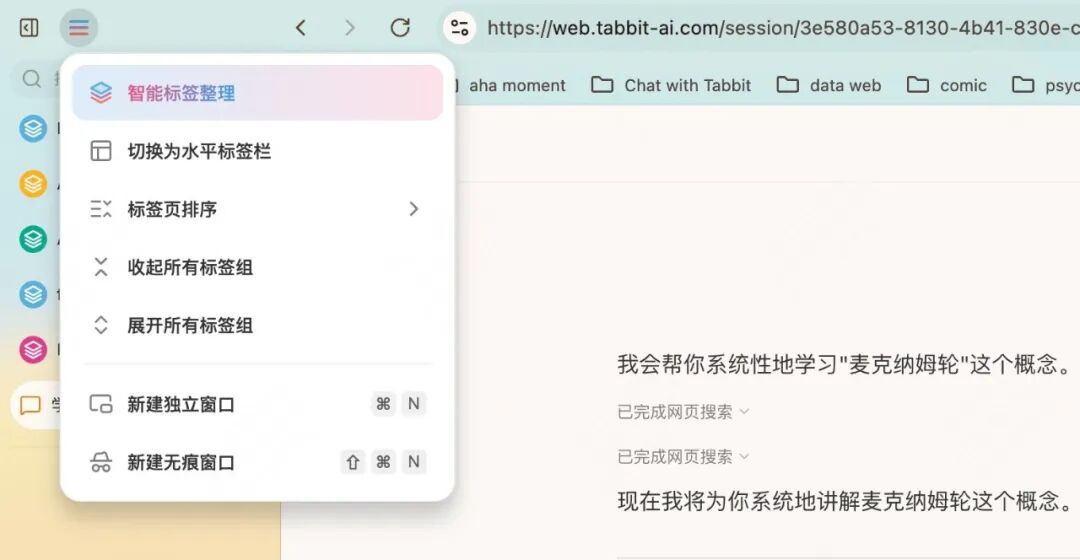
尤其在开启智能代理功能时,它会自动新建任务组,让代理任务与日常浏览标签页自然分离,后续查看时也更清晰。
▌ 用脚本清除网页弹窗:让学习思路不再被打断
让我印象比较深的,还有 Tabbit 浏览器里的脚本功能。
类似能力在浏览器插件里并不少见,但 Tabbit 把它内置进浏览器,并且支持在聊天框里直接用自然语言描述需求来生成脚本。
比如我的机械制图习题册上的课程视频需要登录后才能查看,我只需要在聊天框输入「帮我关闭这个登录弹窗」,等待脚本运行后刷新页面,弹窗就不再出现了,后续甚至还能设置为打开这个网站时默认开启。
对我来说,这说明浏览器里的 AI 不只是回答问题,也可以处理网页里的具体阻碍。
前面所说的提示词 功能、 智能代理和 脚本 ,都被整合在「妙招」这一特色功能之下。
如果有需要固化的流程,比如某个提示词、某个代理任务,或是需要在某个网站开启的脚本,都可以被保存为「妙招」,下次使用时一键调用,不必重复设置。
也正是因为有妙招,我可以把概念学习、资料核对、网页整理和重复操作沉淀成自己的学习工作流,而不是每次都从零开始。
▌ PDF 融入学习工作台: 论文阅读不再是孤岛
这种学习工作流的复用,在 PDF 阅读场景里也成立。
因为 Tabbit 基于 Chromium,它本身就能直接打开论文、报告、说明书这类 PDF;打开后, PDF 不再是另一个孤立阅读器里的文件,而是可以和网页、标签页、侧边栏提问和妙招放在同一个浏览器工作流里处理。
这样我在看论文或课程资料时,也可以沿用前面那套「选中概念—调用妙招—核对来源—整理标签」的方法,阅读和资料整理会更连贯。
在浏览器中对 PDF 直接提问,将论文内容整理成信息图
过去我使用 AI 工具时,经常会遇到工具分散的问题:有的适合聊天,有的适合搜索,有的适合整理,但它们往往和真实的网页浏览过程分开。
Tabbit 浏览器从对话框出发,却没有停留在对话框里,而是把「搜索、理解、核对、整理、复用」连成了一条完整的流。
以前我查一个陌生概念,经常需要在多个搜索引擎、AI 工具和网页之间来回跳;现在我可以先用 AI 搜索建立认知,再用网页来源核对信息,用标签组整理资料,最后把成熟流程沉淀成妙招。对刚进大学、还不太会系统查资料的新生我来说,这套流程能少走很多弯路。
▲
以上内容来自 Tabbit 用户 @秘密 的真实投稿。从陌生概念的学习,到跨平台资源的查找,再到多标签页的管理,他用一个个具体场景展示了如何把 Tabbit 打造成自己的学习工作台。
如果你也在使用 Tabbit 的妙招功能解决了实际的问题和困难,或者制作了实用有趣的妙招想要分享,欢迎向我们投稿,分享你的使用经验和思考。我们期待看到更多真实的使用场景和创意玩法。
投稿方式和稿件要求详见: Tabbit 征稿启事
还没有尝试 Tabbit 的朋友,可以访问官网 www.tabbit.com 或点击 「阅读原文」 进入官网,免费下载使用。