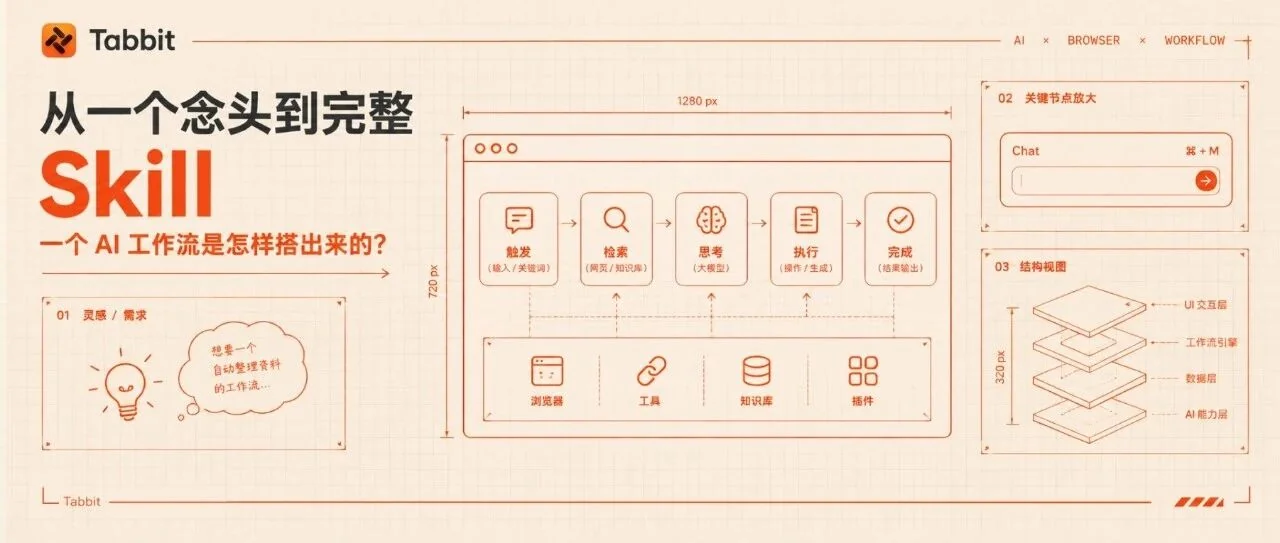
AI 协同办公时代,人人都在谈工作流。可到底什么是组建工作流?又该如何把一个模糊的工作目标,拆解成具体环节,判断哪些步骤适合交给 AI,并在自动化运行中持续发现问题、修正漏洞?
本文作者 wbhelper66 以论坛需求分诊为例,展示了把一段提示词封装成「妙招」(Tabbit 浏览器里可复用的 AI 小工具)的思路,从识别痛点、搭建妙招,到实测验证、复盘优化的完整过程,也呈现了提示词与限定条件如何在一次次使用中逐步完善。
比起盲目追求「一句话让 AI 都做完」的完全自动化,本文更像是一次具体而细致的实践:先拆解问题,再尝试交给 AI 处理,并根据实际结果不断调整方案。

起因:论坛里的一周
前段时间我在小众软件论坛发了个帖子:免费帮人写小脚本,你提需求,我来做。帖子火了 —— 不是那种大火,是那种「一晚上冒出十几条回复,每条都得认真看」的火。
认真看了几天,我发现一个费时间的事:求助帖得一条条「分诊」。有人想要的功能,其实一个现成软件就有;有人的问题,全网搜不到第二个答案;还有人的需求,看起来没人做过,做了也不会有人用。判断「这条值不值得我动手」,比写脚本本身还费脑子。
于是我想:这活儿不是正好该 AI 干吗?但通用 AI 聊天有个毛病——你问它「这个需求值得做吗」,它要么给你一堆正确的废话,要么热情洋溢地说「好主意!」
而我需要的是一个固定格式的诊断书,每天看几十条,每条十秒钟看完。
Tabbit 的「妙招」功能正好干这个:把一段调教好的提示词存成可复用的小工具,以后在输入框打个斜杠就能唤起。
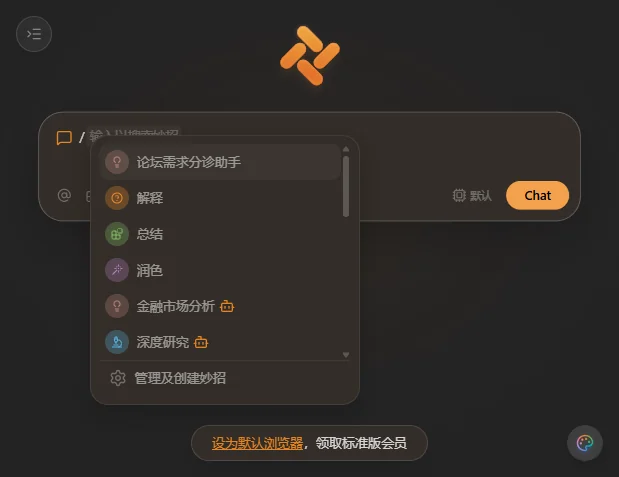
图 1:Tabbit 新标签页:妙招与对话入口

5 分钟造工具:创建「论坛需求分诊助手」
创建过程简单到不像话:新标签页点右上角「妙招 - 管理及创建妙招」进管理页,点「创建妙招」,选「提示词妙招」,填名字、贴提示词、保存。三步。
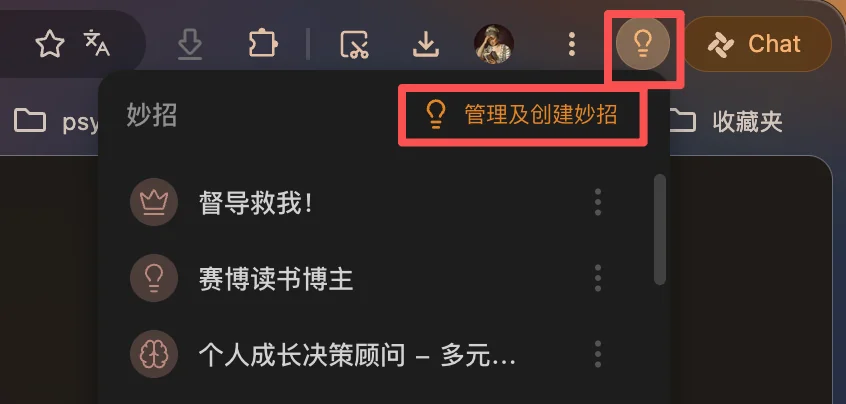
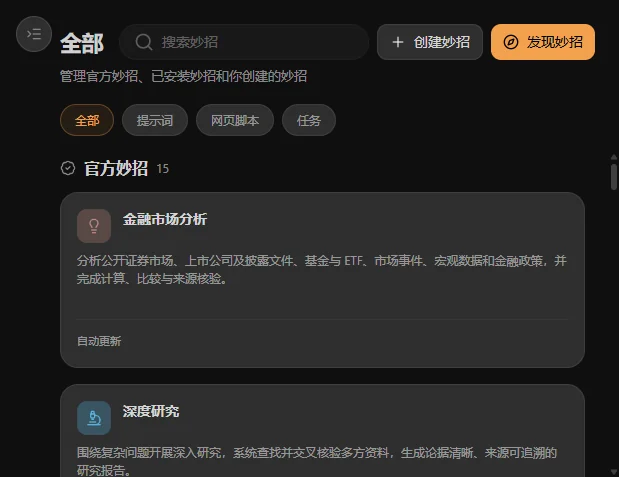
图 2:妙招管理页:创建妙招入口
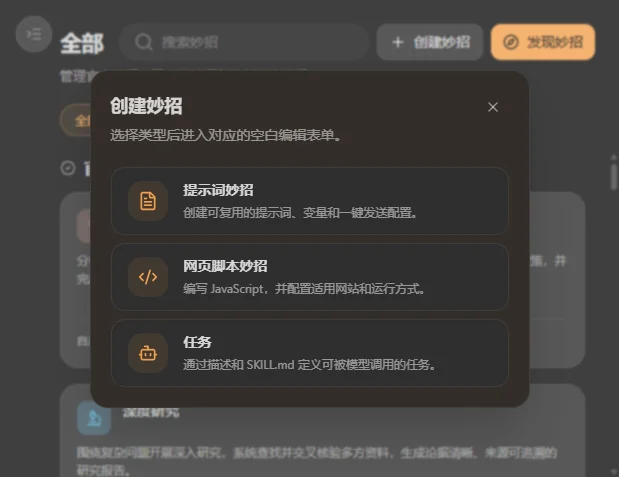
图 3:选择类型:提示词妙招
关键是提示词怎么写。
我的经验是别让 AI 自由发挥,给它钉死输出格式。我的原文如下,可以直接抄:
你是一名软件论坛的「需求分诊助手」。我会给你一条用户求助帖的原文,请严格按以下四段输出:
1.【需求本质】一句话概括用户真正想解决的问题(不要复述原帖)。
2.【现有方案】列出该问题常见的现成解决方案(软件名 + 一句话说明),按常见度排序;不确定的方案标注「待验证」,禁止编造软件名。
3.【真空判定】判断该需求是否属于「现有方案覆盖不了」的真空地带:是/部分/否,并用两句话说明理由。
4.【建议回应】写一段 50 字以内、语气自然的论坛回应建议;若判定为「否」,优先推荐现成方案而不是自己动手。
约束:全程中文;不输出与分诊无关的寒暄。
两个细节值得一提。
一是禁止编造软件名,不确定标「待验证」这句必须有 —— 不然 AI 会热心地给你推荐不存在的软件。
二是若判定为「否,优先推荐现成方案」—— 这是我把自己的倾向写进了工具里:大多数求助,劝人用现成软件比劝人装 Python 更善良。
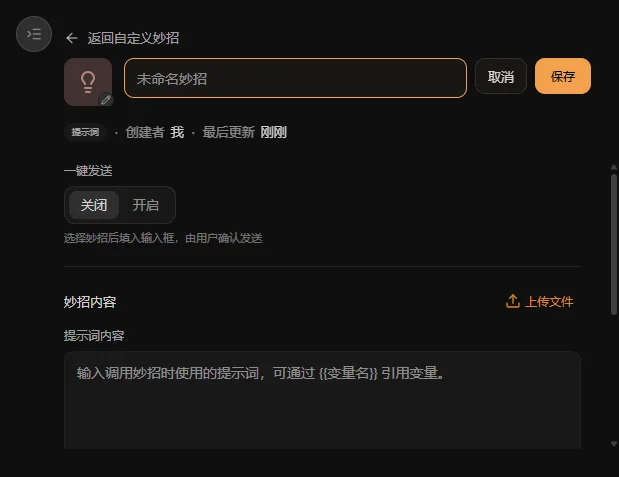
图 4:提示词妙招编辑表单
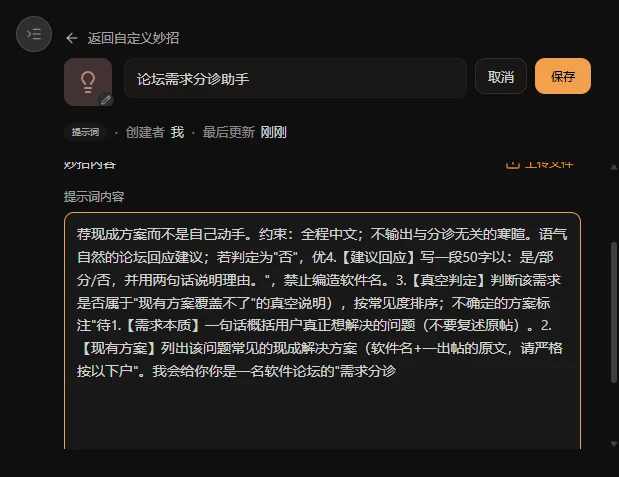
图 5:名称与提示词填写完成
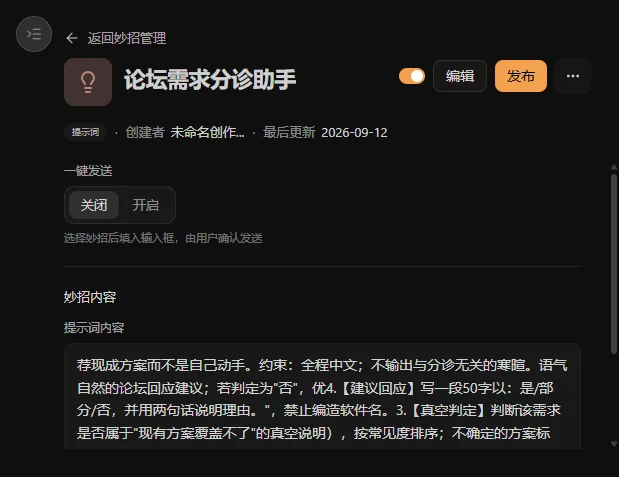
图 6:保存成功,妙招详情页

实测:拿三条真帖开刀
工具好不好,拿真实案例说话。我从论坛求助里挑了三条,全是真帖。
图 7:输入框键入「/」唤起妙招
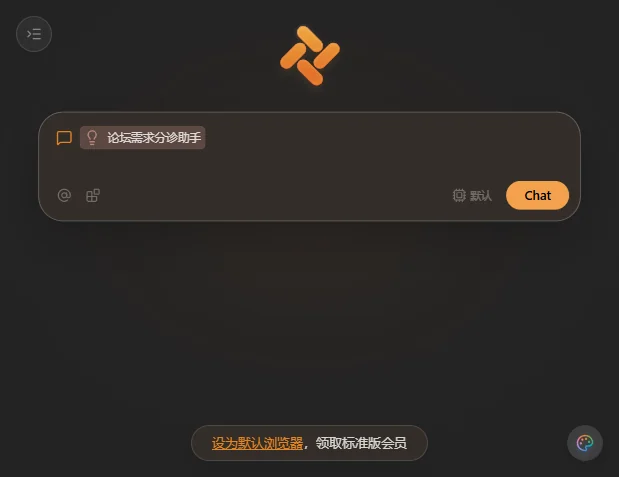
图 8:选中「论坛需求分诊助手」
第一条:
批量导出 Word 里的图片。
分诊助手给出的【现有方案】第一条就是「改后缀名法」——把 .docx 改成 .zip 解压,图片全在 media 文件夹里。
→ 判定:部分真空(土办法能干,但体验有缺口)。
这条判断我给满分:确实有现成方法,但确实不够顺手。
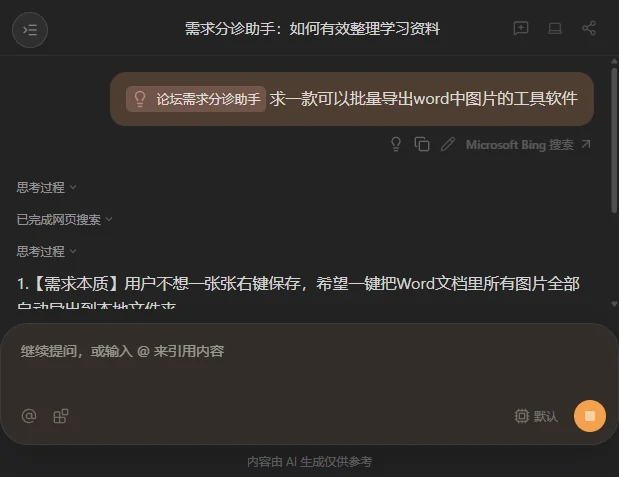
图 9:实测一:批量导出 Word 图片——判定「部分真空」
第二条:
mac 上的 PingInfoView 和 NetSetMan 替代品。
它一口气列了九个方案—— gping、fping、SmokePing、PingPlotter、IPChange…… 拿不准的一律标了「待验证」,一个软件名都没编。
→ 判定:部分真空。
要搁以前,我得开五六个搜索页慢慢核对;这次十秒钟拿到清单,核对一遍就行。
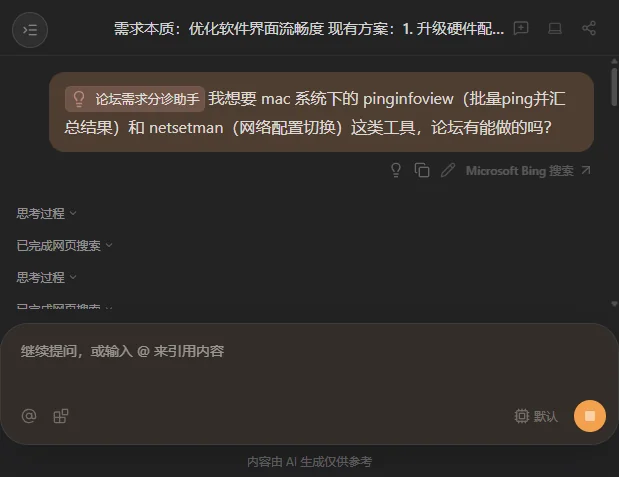
图 10:实测二:mac 网络工具替代——九项现成方案,不确定项标注「待验证」
第三条:
FreeFileSync 同步 .git 文件夹卡到怀疑人生。
这条有意思了。分诊助手判的是——「否」。
理由:FreeFileSync自带过滤规则,排除 .git 目录就行了,不用做任何新东西。
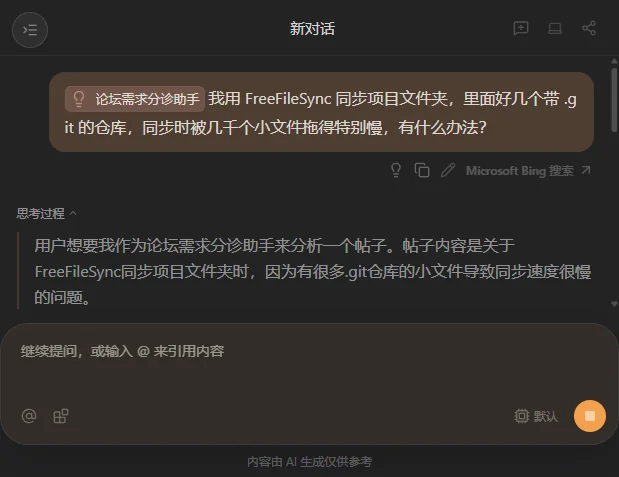
图 11:实测三:FreeFileSync 同步 .git —— AI 判定「否」

但是:现实给了 AI 一记温柔的反例
第三条的判定,理论上无懈可击。实际上错得有趣。
因为这条需求的真实主人,是我这周服务过的一位论坛网友。他的真实情况是:过滤规则他试过,不解决他的问题 —— 他要的不是「同步时跳过.git」,而是「.git 也要备份,但别拖慢同步」。
排除规则确实能让同步飞起来,代价是丢掉他想要的那部分备份。后来我把 .git 文件夹打包成单个压缩文件再同步,他专门回帖说「老铁给我写的脚本,真的很好用」。
也就是说:分诊助手按「有没有现成替代方案」判了个「否」,而真实用户用脚本报了个「是」。
这件事让我把提示词里「真空判定」的定义想明白了:
真空不是「没人做过」,而是「现成方案会改变用户的工作流或意图」。
排除规则在技术上完美,但它要求用户放弃备份 —— 这不是解药,是截肢。我后来给助手的判定标准补了半句话:
若现成方案需要用户放弃原有目标的一部分,仍应判「部分」或「是」。
顺带一提,这个过程本身就是妙招的价值:你先用,发现判断标准和现实打架,改一行提示词,它就进化了。工具越用越对味。
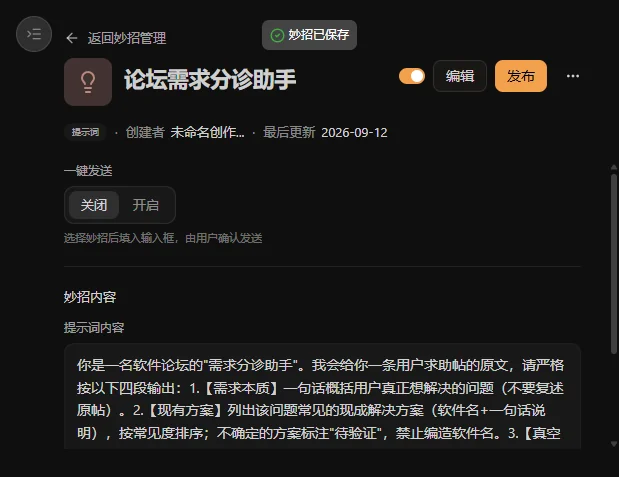
图 12:修订判定标准后的妙招详情页

两个顺手的小功能
一是「一键发送」:
妙招设置里有个「一键发送」开关,开启之后,划词选中论坛帖子,斜杠唤起选中妙招,它会直接开启任务,不用再点确认 —— 我日常高频用,就开着。
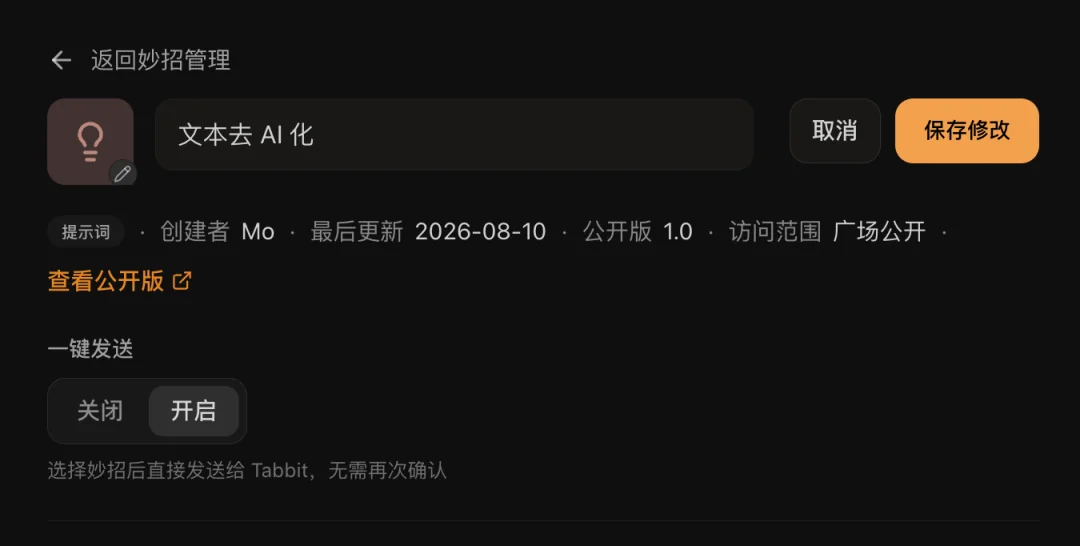
图 13:一键发送:开启后可选中
二是逛「妙招广场」能看见别人的妙招长什么样:
提示词、网页脚本、任务三种类型,热门的提示词类妙招安装量七八千,简介都遵循同一种结构——「痛点提问 + 方案描述 + 适用场景」。我这个分诊助手的简介就是照着这个感觉写的。
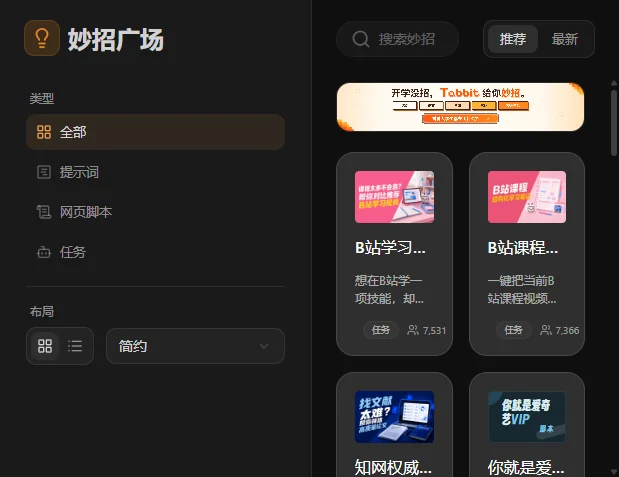
图 14:妙招广场:高赞妙招的简介结构

现在我的论坛日常
现在的流程是:早上扫一遍新帖,挨条贴给分诊助手,10 秒钟一份诊断书。
「否」的,用它的「建议回应」推荐现成方案;「部分」的,看缺口大小决定动手与否;「是」的,这才是我真正该做的。
三条真实测试,判出两个「部分」、一个「否」—— 而那个「否」,恰恰藏着本周最成功的一次交付。你说需求分析这事儿,到底该信清单还是信人?
这个妙招我现在天天用。它没让我少写代码,但让我少做了三件错事:给有现成方案的需求硬造轮子、在伪需求上白花一晚上、还有 —— 忘了问用户「你想保留什么」。
*(文中论坛交互均为真实事件,2026 年 9 月发生于小众软件论坛; kat 的需求描述因论坛迁移故障暂无法引用原帖,为忠实转述。截图 21 张均为真实操作实拍。)*
还没有尝试 Tabbit 的朋友,可以访问官网 www.tabbit.com 或点击「阅读原文」免费下载电脑端试用。
体验手机端 Tabbit,可在各应用商店搜索「Tabbit」下载。登录同一账号,你的书签、标签页以及其他浏览数据都可在云端同步。